Admin
Administrador
Configura productos, categorías, lectores, reportes, órdenes y parámetros de la cuenta.
- Usuario
- dev-admin
- Contraseña
- Solicitar al equipo
Esta página explica cómo funciona la webapp completa: roles, pantallas principales, flujo de orden, cocina, pagos y panel administrativo. Usa los accesos de prueba para entrar sin pedir una cuenta real.

Administrador
dev-admin
Operador
dev-operator
Cocina
dev-cocina
Accesos de prueba
Inicia sesión con el nombre de usuario. Las claves demo se comparten por canal privado para mantener protegido el ambiente público.
Configura productos, categorías, lectores, reportes, órdenes y parámetros de la cuenta.
Crea órdenes, maneja mesas o personas, envía comandas y cobra por tarjeta, QR, enlace o efectivo.
Ve comandas en vivo, mueve tickets entre pendiente, preparando y lista, y mantiene informado al POS.
Cómo funciona
Paywall POS separa operación, administración y cocina para que cada persona vea solo lo que necesita.
Abre el login, escribe el usuario de prueba y usa la clave demo compartida por el equipo. Cada rol entra a una experiencia distinta.
El operador toca productos, asigna mesa o persona, agrupa rondas y mantiene el carrito abierto hasta cobrar.
Los productos marcados para cocina se envían con una acción explícita. Las correcciones aparecen como avisos visibles.
La orden puede pagarse con terminal, QR, enlace o efectivo. Cuando cocina marca lista, el POS muestra la notificación.
Capturas reales del webapp
Estas imágenes fueron tomadas desde pos.paywall.app con los usuarios de prueba. Cada bloque explica las páginas y funciones disponibles para ese tipo de usuario.
El administrador puede usar el POS y también entrar al panel administrativo para revisar ventas, auditar órdenes, exportar reportes y mantener catálogo, categorías, lectores y configuración de cuenta.
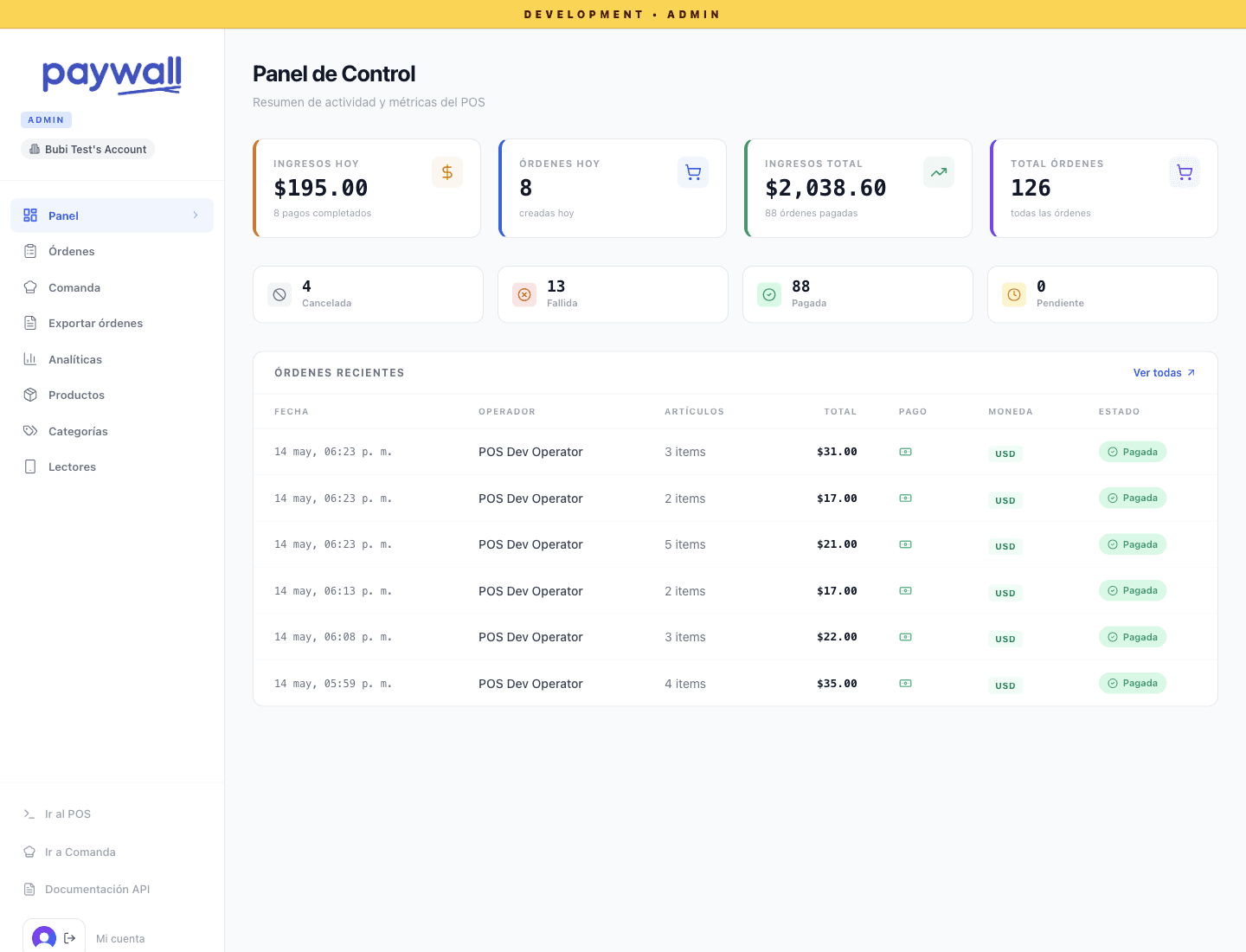
Resume ingresos, órdenes del día, estados de pago y actividad reciente.
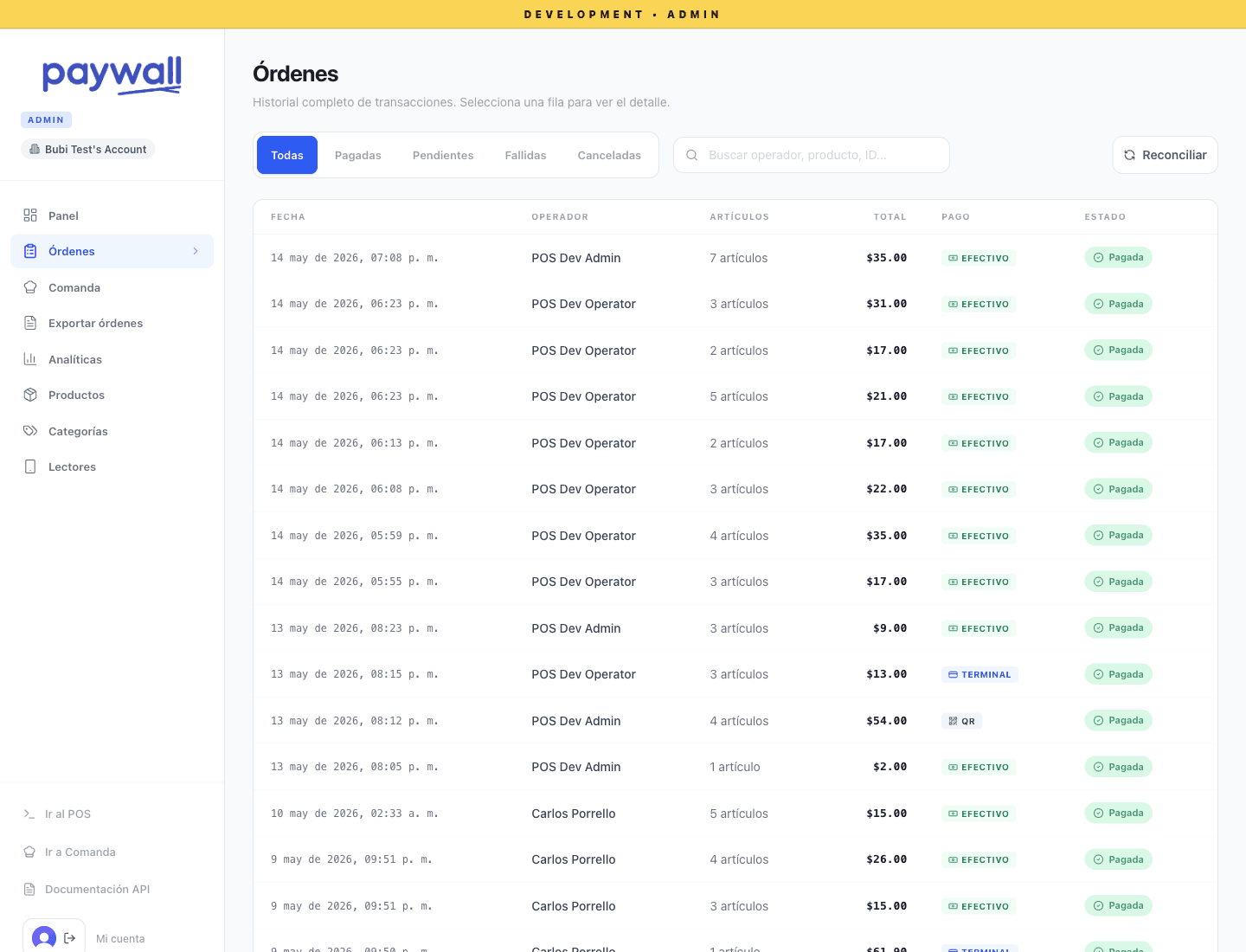
Permite revisar órdenes, estados, métodos de pago y detalles operativos.
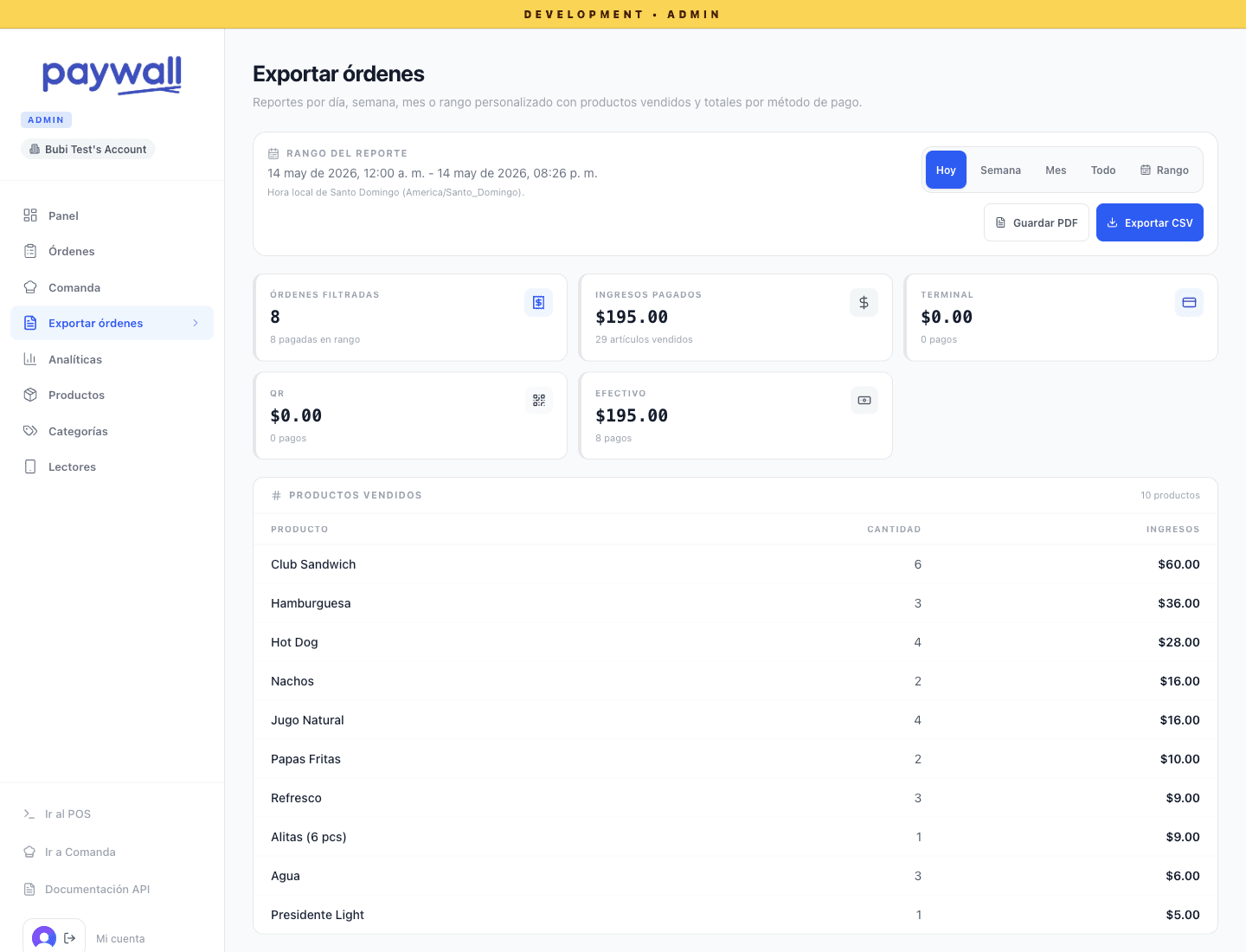
Prepara reportes por rango, productos vendidos y totales para conciliación.
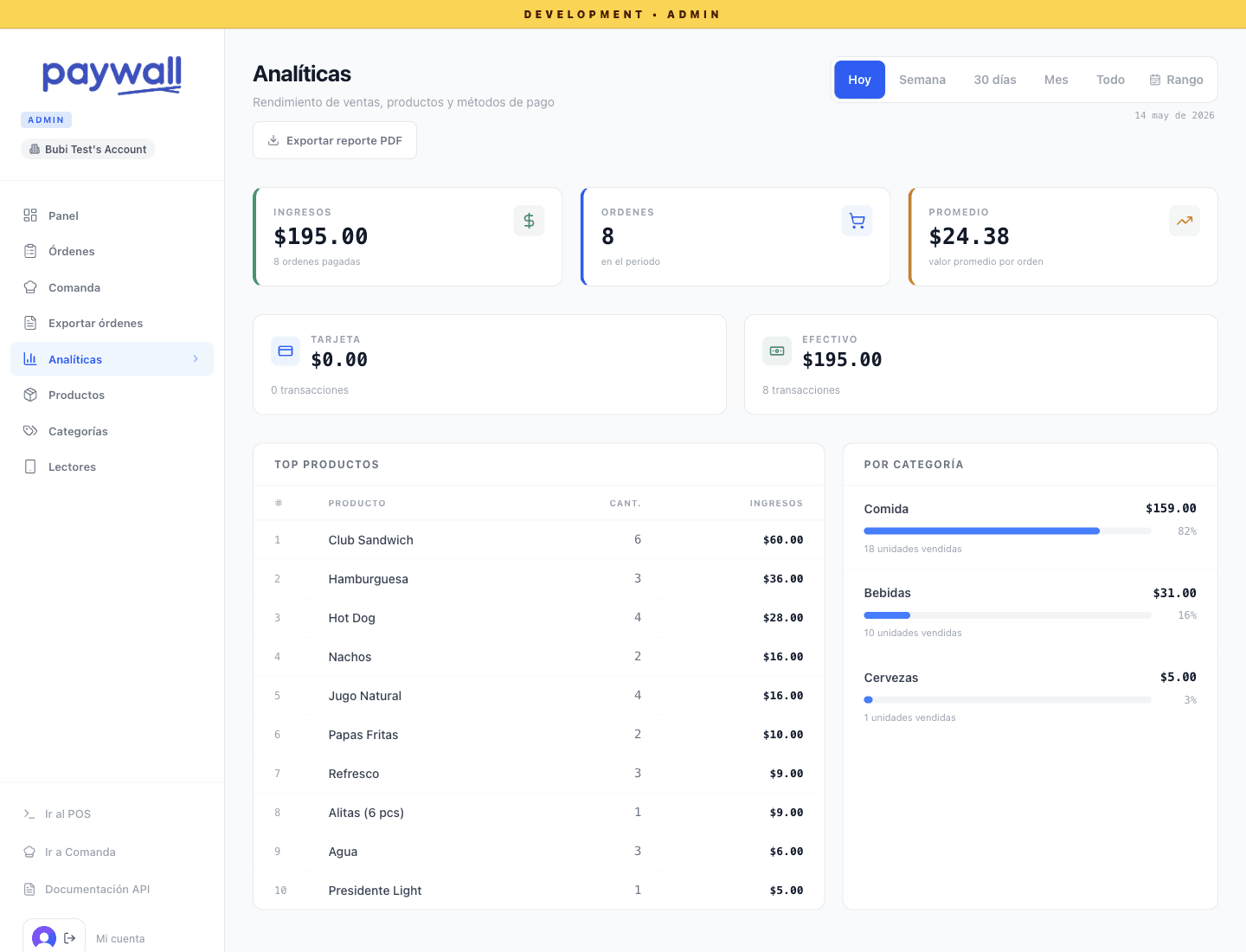
Muestra tendencias y métricas para entender el desempeño del negocio.
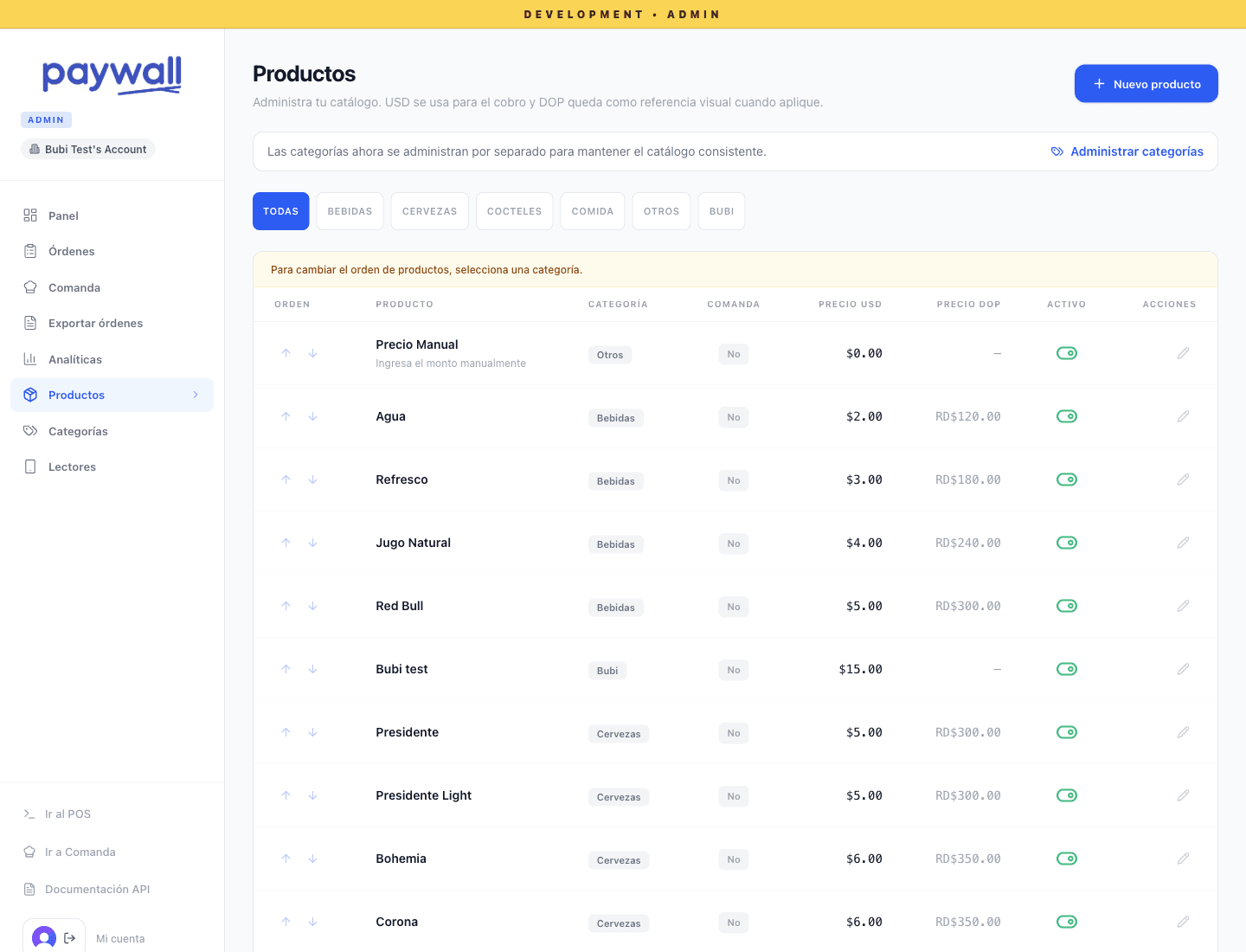
Administra nombre, precio, categoría, orden visual y envío a cocina.
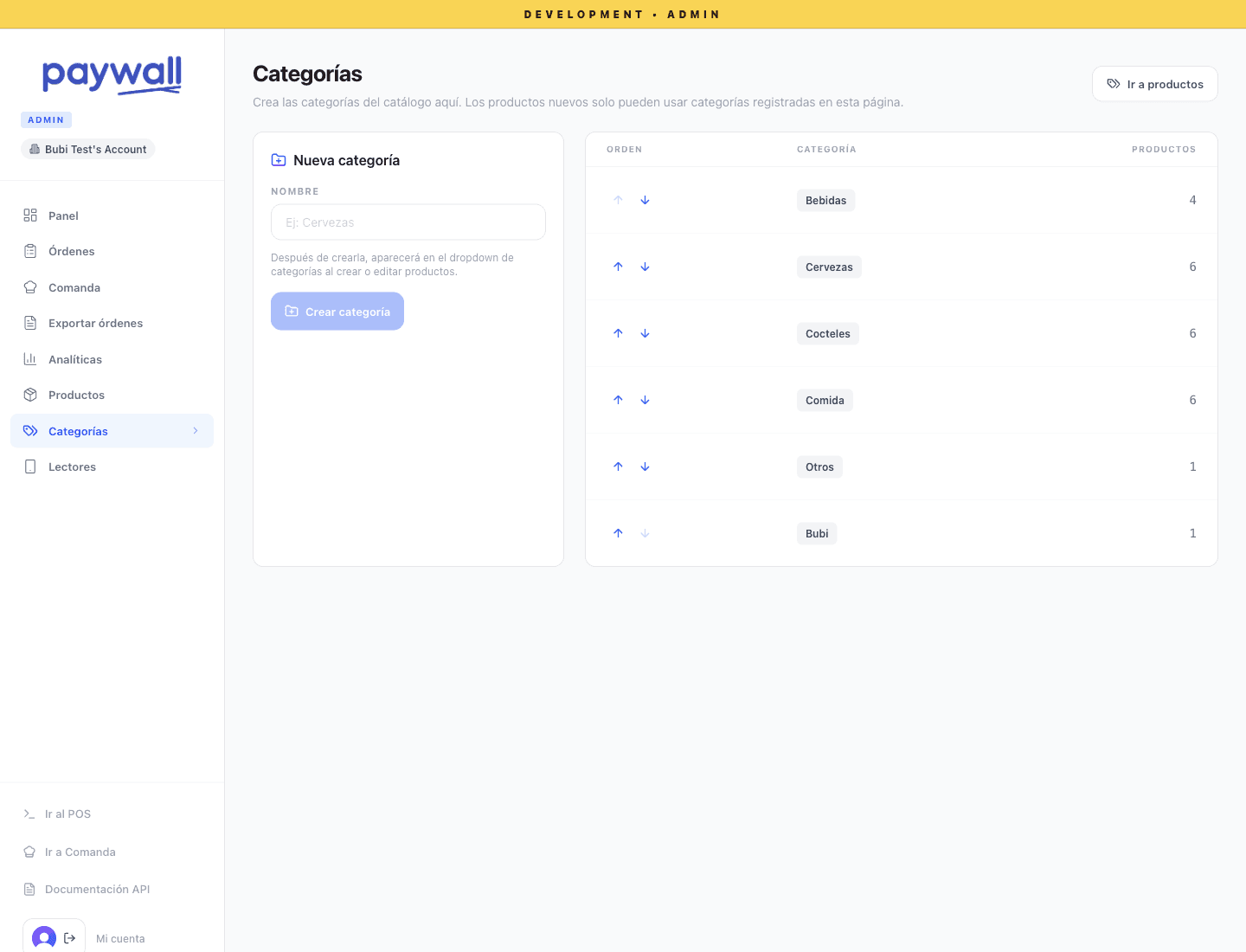
Organiza el catálogo en grupos visibles para el operador del POS.
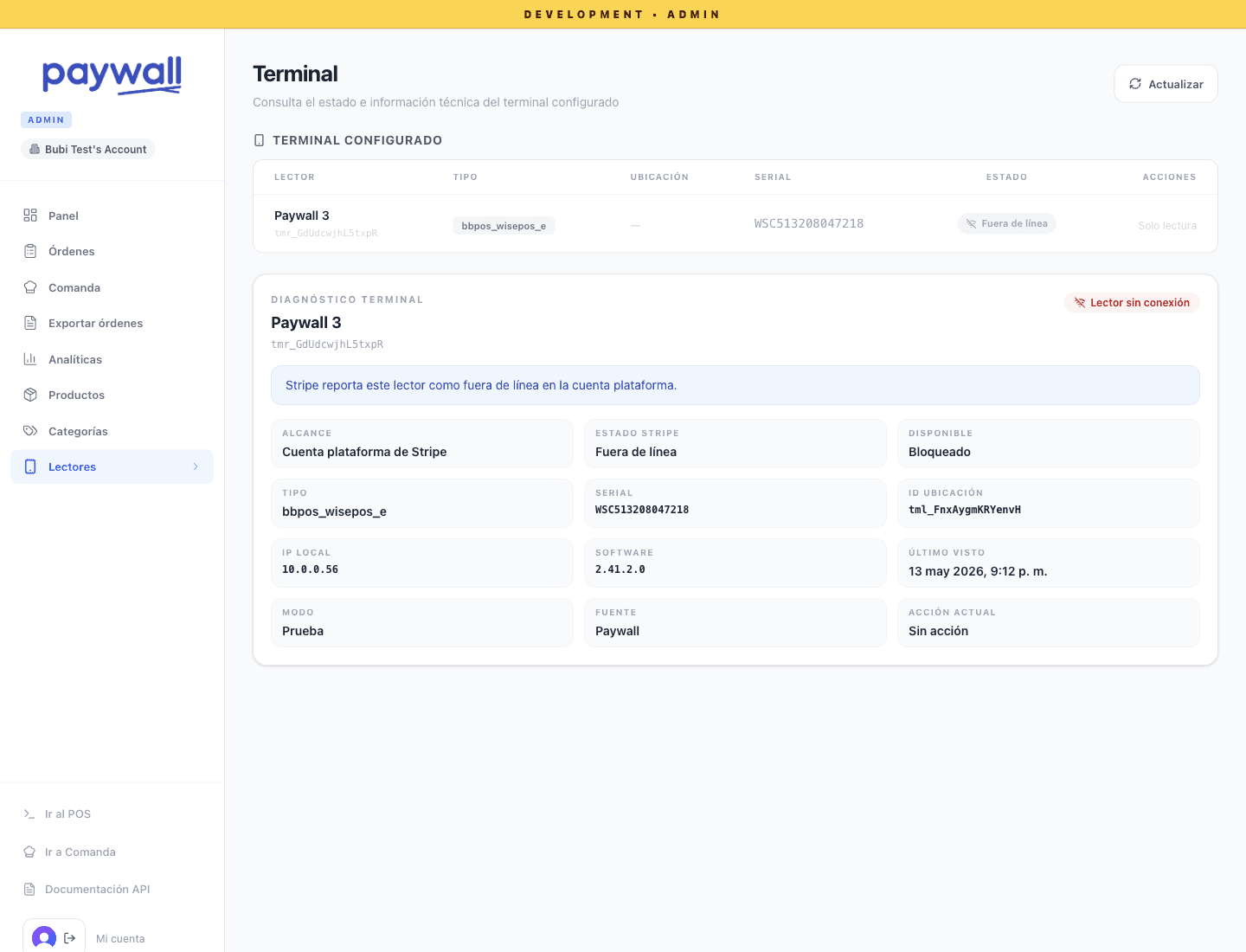
Revisa las estaciones de cobro (stands), el lector asignado a cada una y su estado de conexión para cobros presenciales.
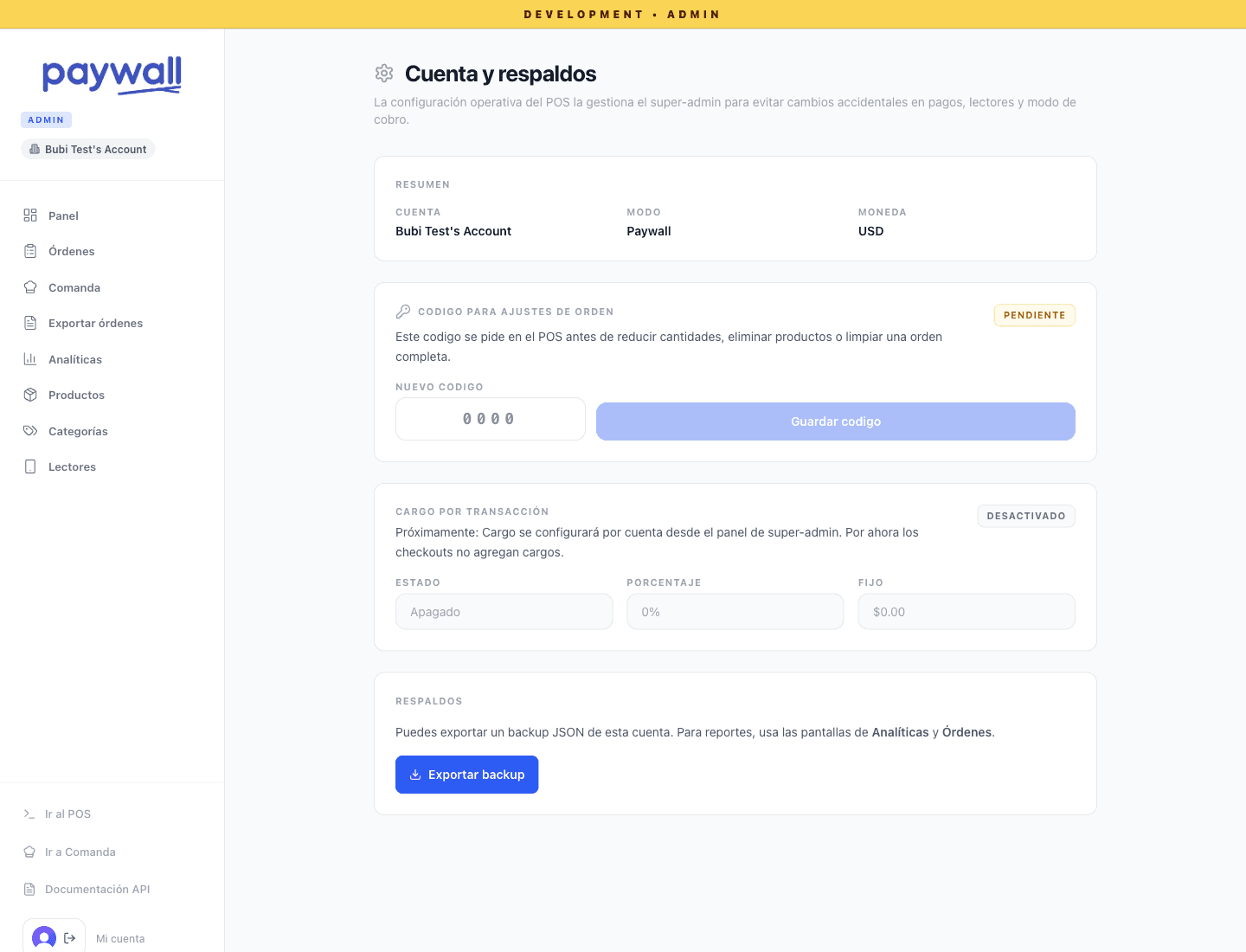
Aquí el admin configura el código de 4 dígitos para ajustes de orden. Ese código se pide al operador antes de reducir cantidades, eliminar productos o limpiar una orden completa.
El operador trabaja en caja. Puede seleccionar productos, cambiar categorías, manejar venta rápida, mesas o personas, enviar órdenes a cocina y cobrar. No puede entrar al panel administrativo; si necesita reducir cantidades, eliminar productos o limpiar una orden, el POS le pide el código de administrador.
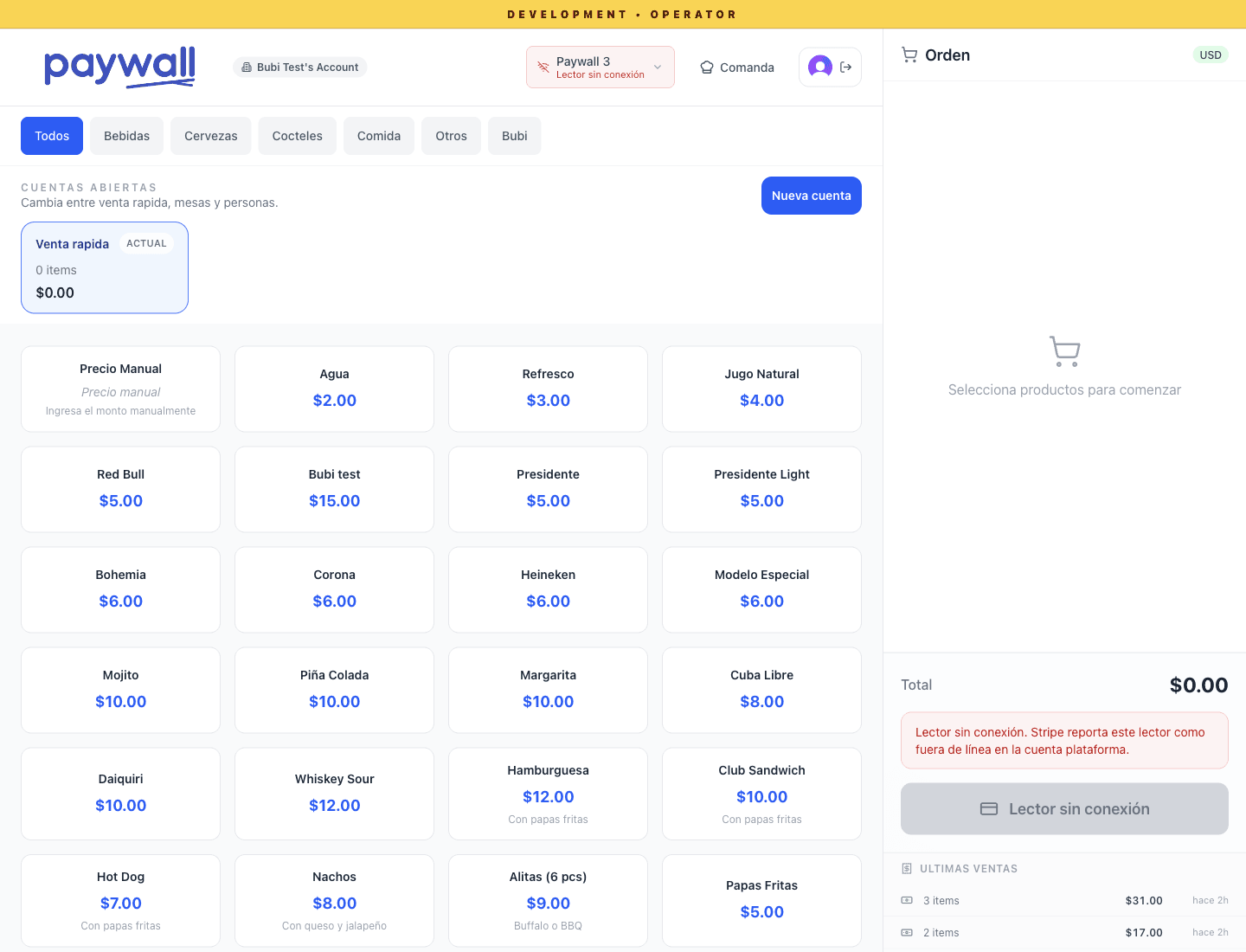
Catálogo, cuentas abiertas, selector de lector, acceso a Comanda y carrito de orden.
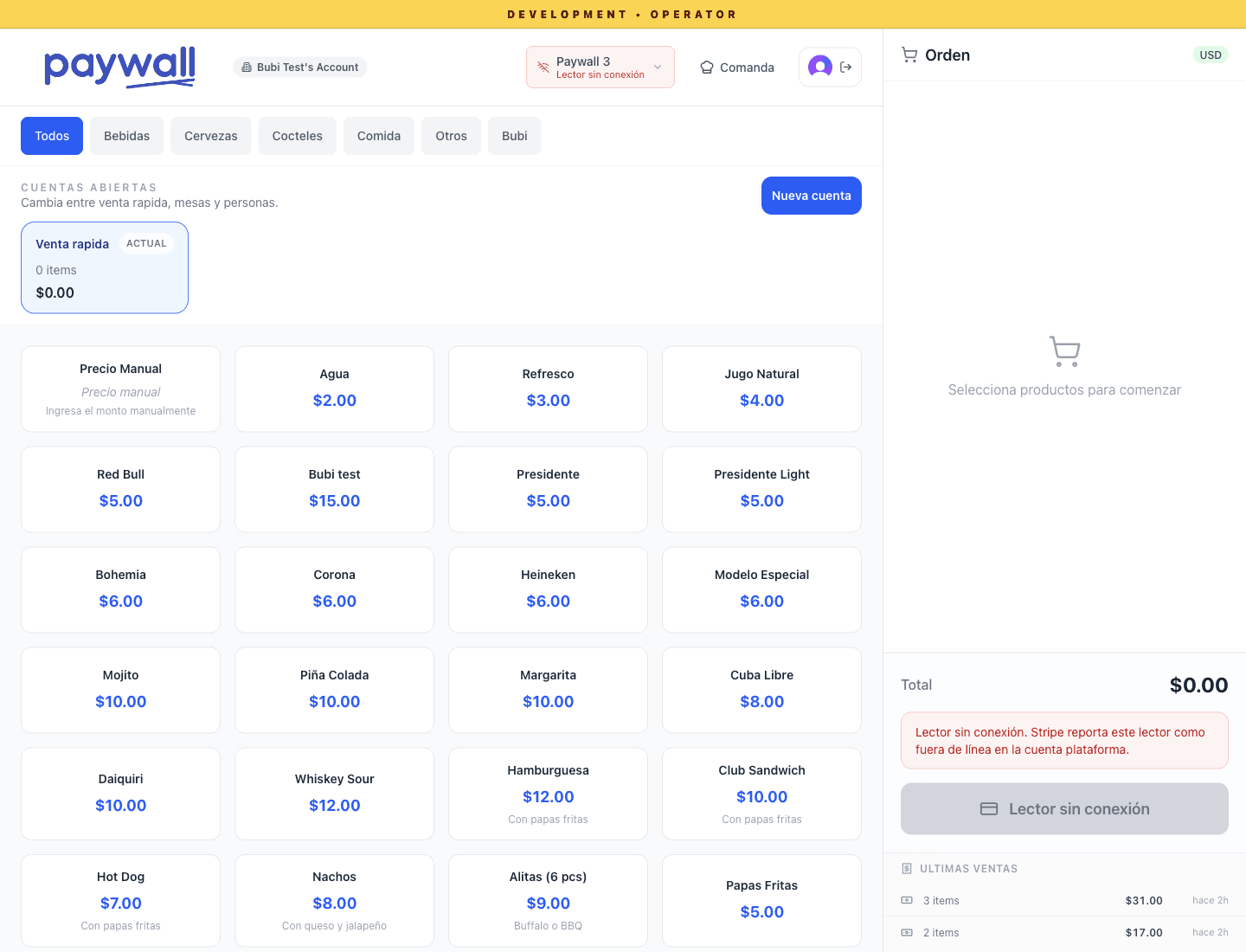
Muestra total, estado del lector, acciones de pago y ventas recientes.
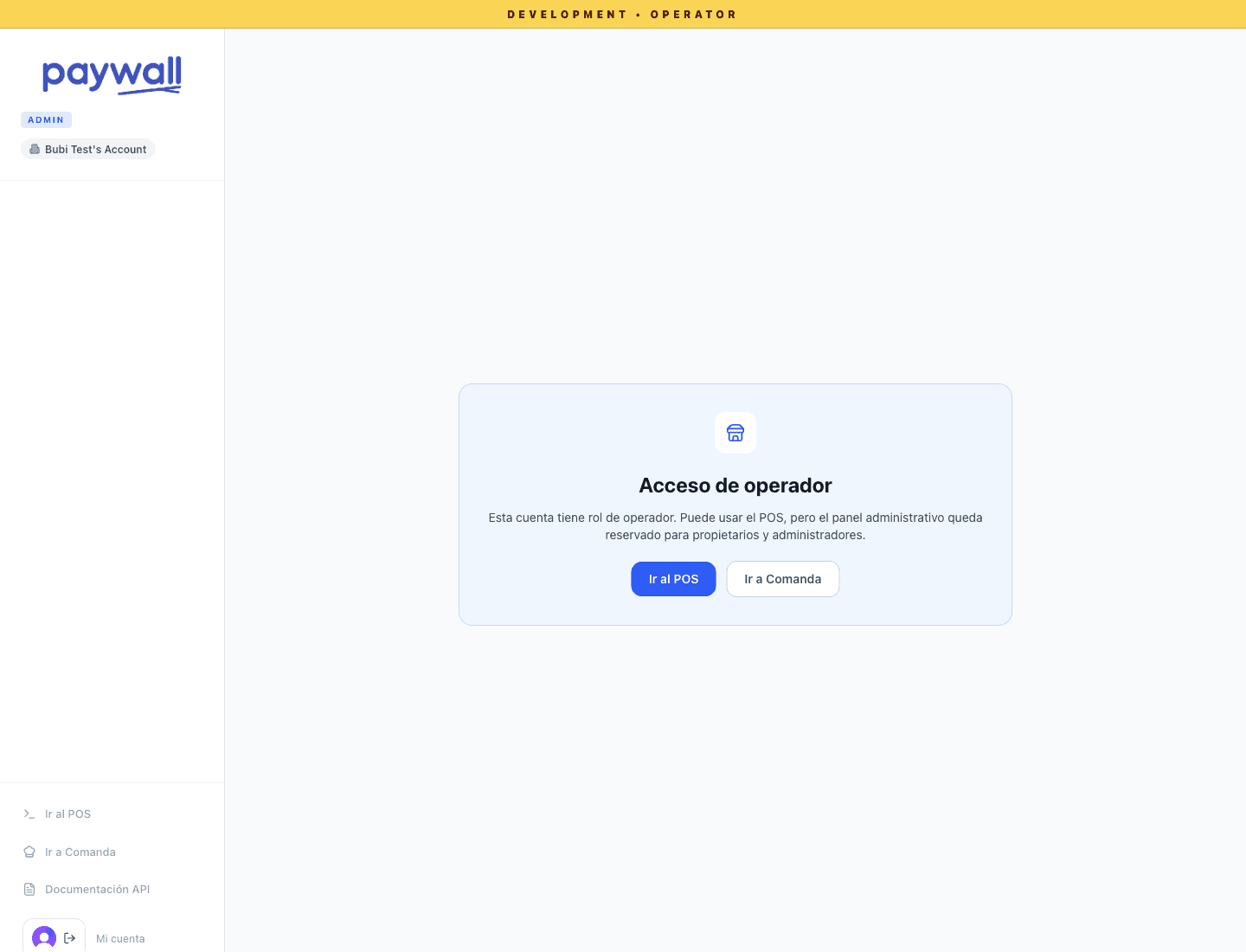
Confirma que el operador usa el POS, pero no puede administrar la cuenta.
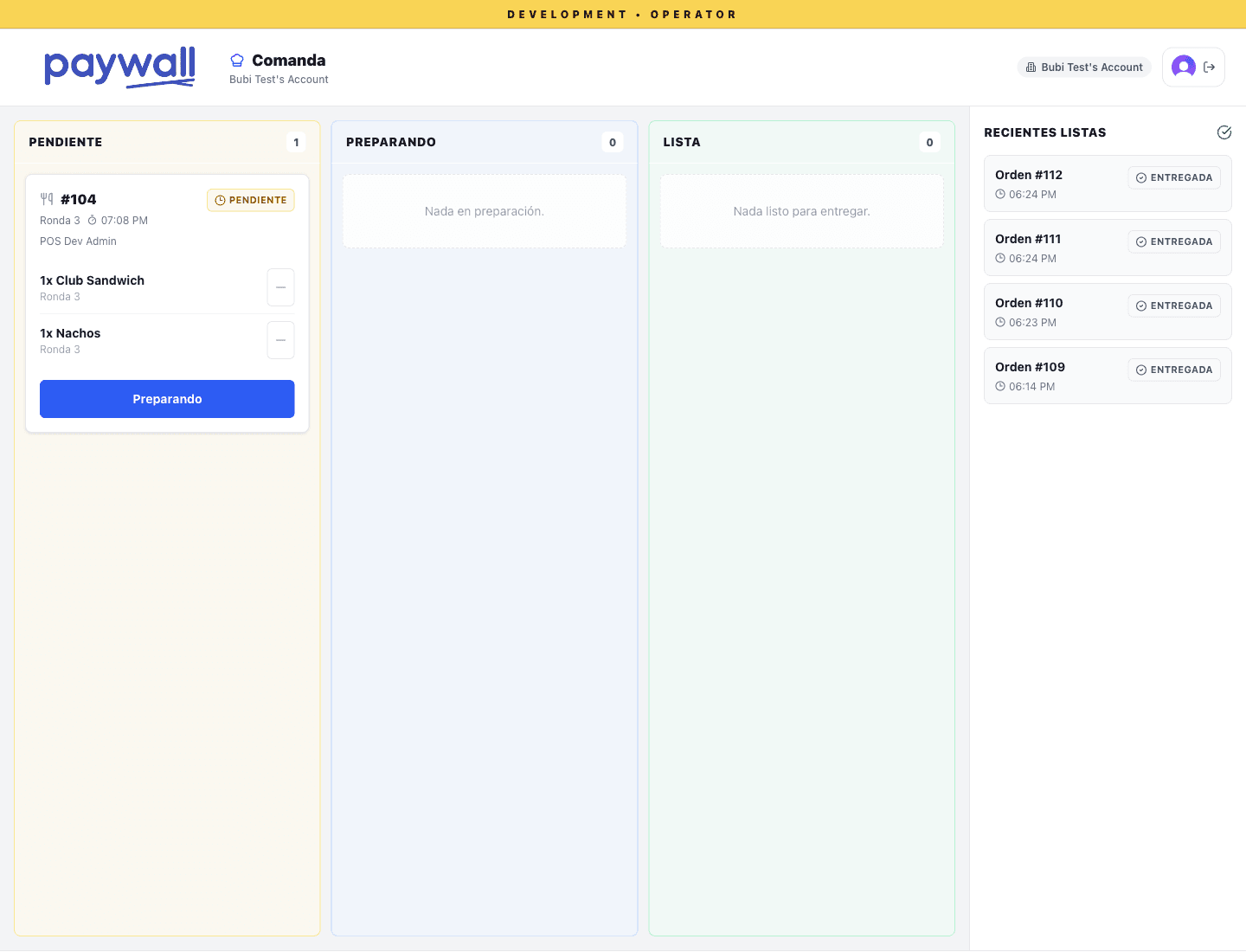
Permite revisar el estado de cocina cuando el flujo operativo lo necesita.
La cuenta de cocina está enfocada en preparar órdenes. No puede usar el POS ni el admin; entra a Comanda para mover tickets entre pendiente, preparando y lista.
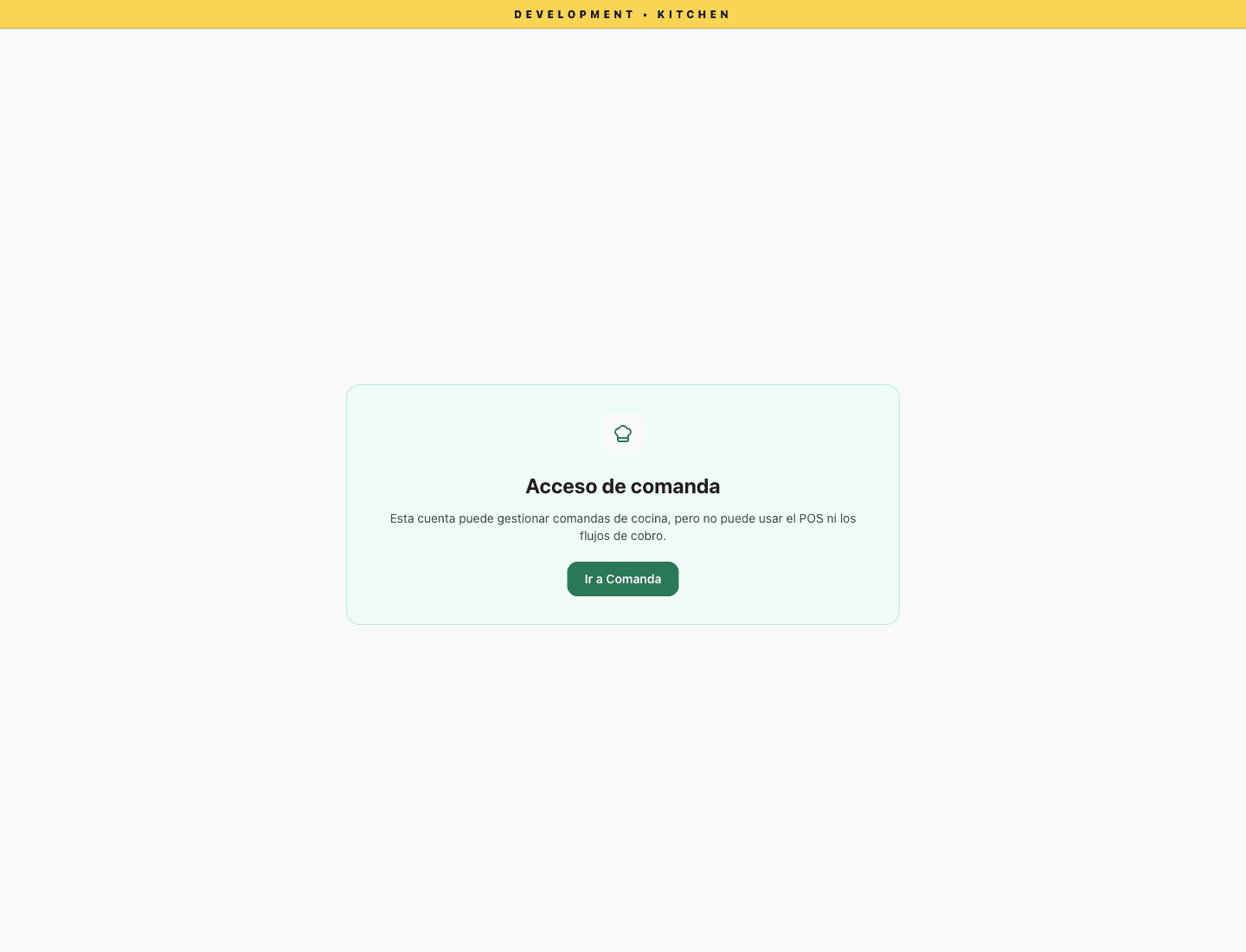
Al entrar al POS, la cuenta de cocina recibe un acceso directo a Comanda.
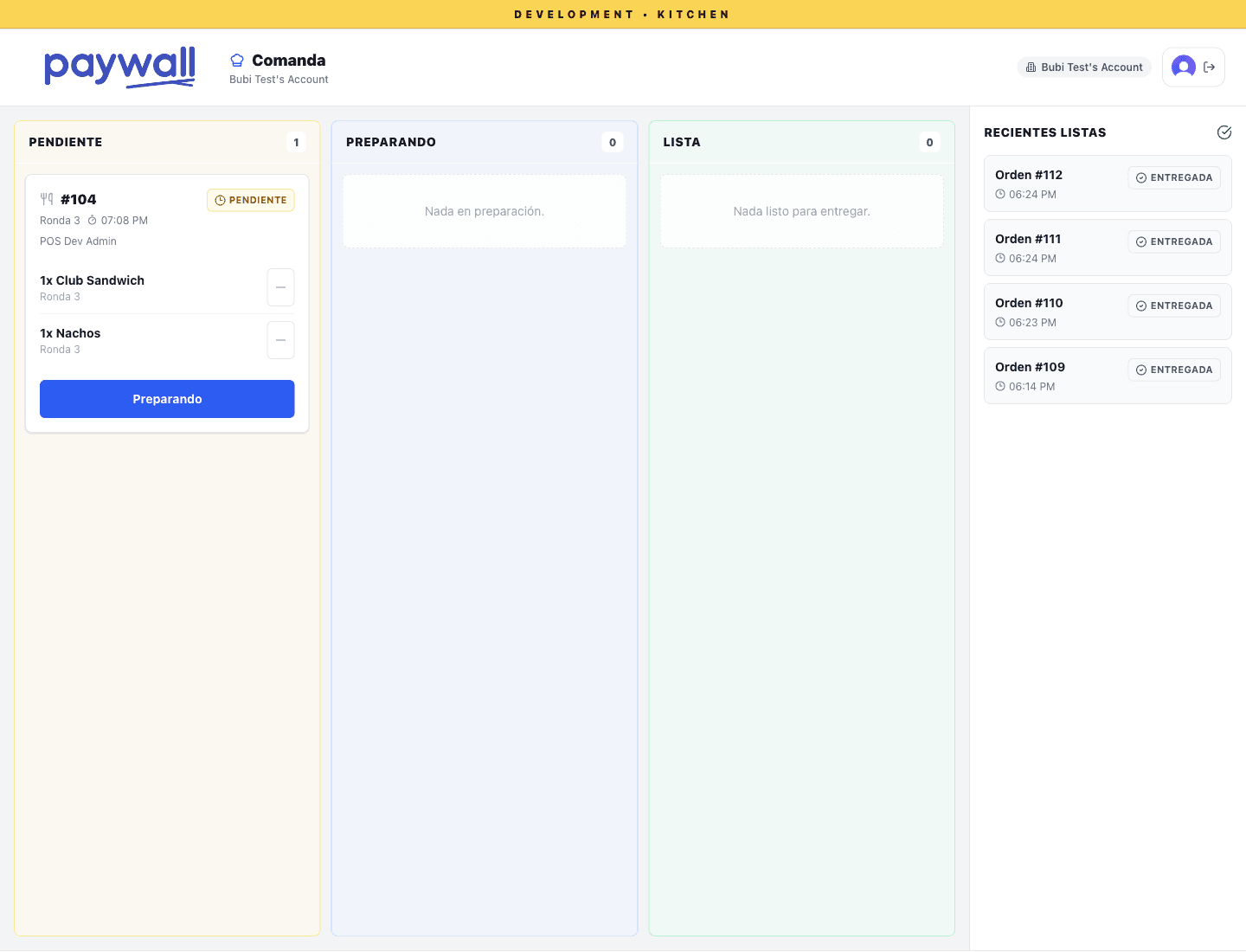
Vista principal de cocina con tickets, productos por preparar y recientes listas.
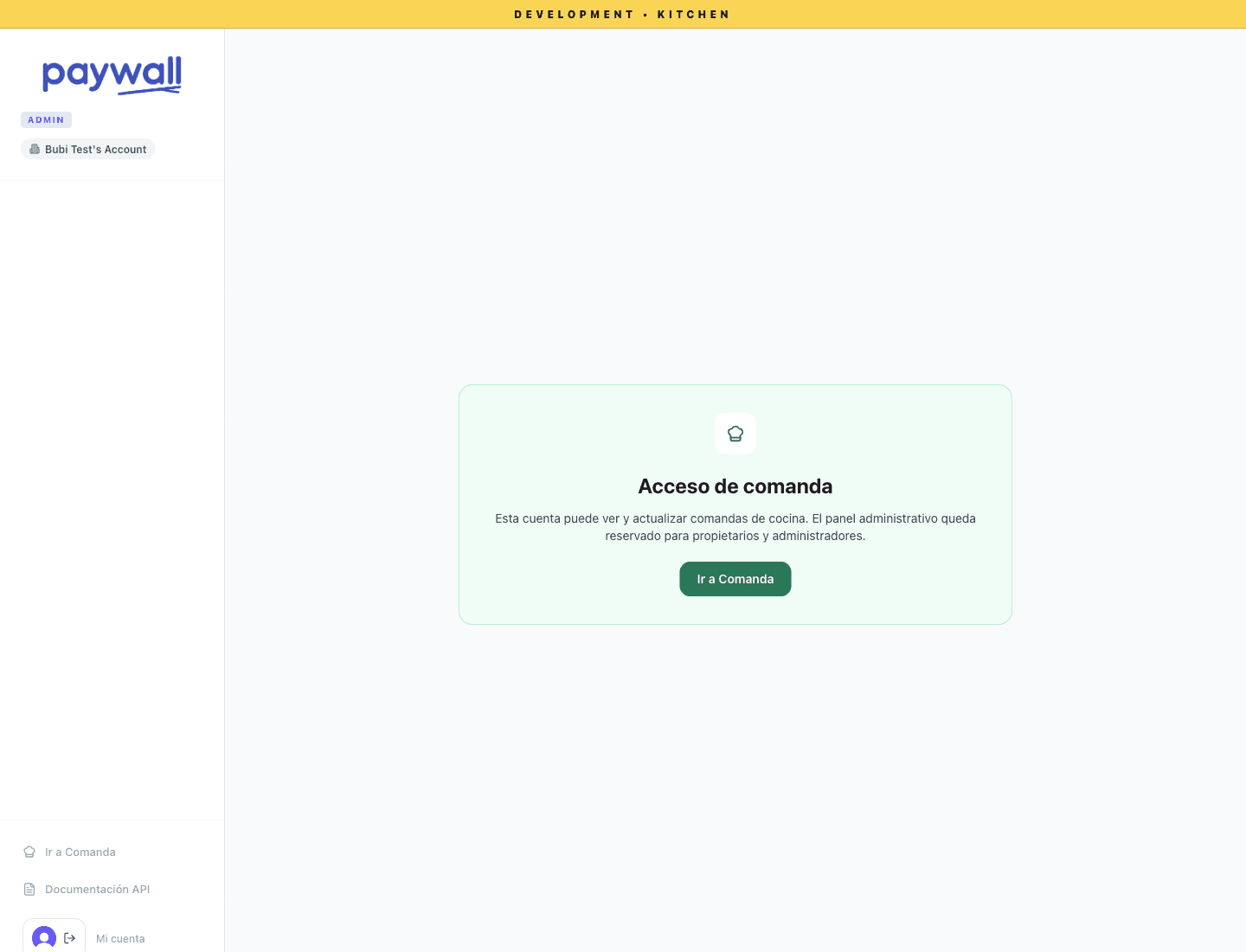
El panel administrativo queda reservado para administradores y propietarios.
Empieza con el operador para crear una orden, cambia a cocina para mover la comanda y entra como administrador para revisar actividad y configuración.